



剖面填充 4.4
执行后可自动填充实体被剖切部分的面
38
0 人已下载
手机查看
| 插件编号 | 08018 | 中文名称 | 剖面填充 | 英文名称 | SectionCutFace |
| 开发作者 | TIG | 插件语言 | 简体 | 插件版本 | 4.4 |
| 加载文件 | SectionCutFace.rb | 加载目录 | SectionCutFace | 插件大小 | 17 KB |
| 支持系统 | Windows / MacOS | 适配版本 | SU2020-2026 | 更新日期 | 2026-10-24 |
插件介绍
剖面填充(SectionCutFace)是本站收录的 SketchUp 扩展,版本 4.4。此插件的命令集合在剖面的右键菜单中,执行后可自动填充实体被剖切部分的面,剖切部分可放入新的图层。模型规模变大之后,它比原生的「大纲」面板更适合做批量清理、替换与归类,能保持文件轻量和层级清晰。
使用说明
- 安装与启用。安装并重启 SketchUp,在「扩展程序」菜单或右键菜单中确认「剖面填充」命令可用。
- 检查模型结构。打开「大纲 / 图层」面板,先了解当前组件嵌套关系与图层归属,避免误操作。
- 设定处理范围。选中需要处理的对象或图层,明确是仅处理当前选择还是全模型范围。
- 执行整理。运行「剖面填充」的合并、替换、隐藏或归类命令,观察提示信息并在小范围先试一次。
- 核对结果。检查组件定义数量、实例位置与材质是否保持正确,必要时用撤销回退。
- 养成习惯。把整理动作固定到建模流程节点,配合场景与图层标签保持后续协作顺畅。
插件原文补充:此插件的命令集合在剖面的右键菜单中,执行后可自动填充实体被剖切部分的面,剖切部分可放入新的图层。
小提示:批量替换或合并前先另存一份文件;组件实例化操作会影响所有同名实例,务必确认选择范围。
插件详图
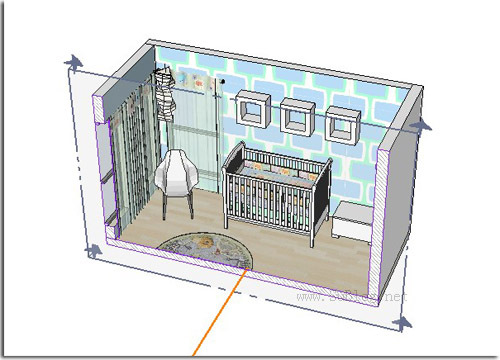
图 1 · 剖面填充 SectionCutFace
相关软件
修复反面材质 Fix Reversed Face Materials
才会发现很多面的反面朝向了相机
贴图替换 TextureSwapper
导出全部贴图,PS改完再批量替换回场景
材质替换 Material Replacer
批量合并场景材质,减小模型体积
获取材质 Get Materials
对于需要渲染调材质的模型来说十分方便
超级阵列 SmartCopy
它能在保持整体结构的前提下局部调整轮廓
铺装生成器 FloorGenerator
按参数快速生成各种地面与墙面铺装