



贝兹曲线 1.9a
可在三维空间中通过控制点自由绘制平滑曲线
| 插件编号 | 01001 | 中文名称 | 贝兹曲线 | 英文名称 | BezierSpline |
| 开发作者 | Fredo6 | 插件语言 | 简体 | 插件版本 | 1.9a |
| 加载文件 | bezierspline.rb | 加载目录 | BZ_Dir_16 | 插件大小 | 108 KB |
| 支持系统 | Windows / MacOS | 适配版本 | SU2020-2026 | 更新日期 | 2026-10-24 |
插件介绍
贝兹曲线(BezierSpline)是 Fredo6 开发的经典空间曲线工具,本站提供 1.9a 简体中文版。它把经典贝兹曲线、多段线、圆角与倒角多段线、等距划分多段线、Catmull、F 样条、三次贝兹、螺旋曲线、狗骨与 T 骨角等十余种画法集中在一套工具栏里,可在三维空间中通过控制点自由绘制平滑曲线,弥补 SketchUp 原生线条画好后无法再调整曲度的短板。绘制时能在数值框设定分段精度、按 Tab 调出附加参数;画完仍可随时拖动、增删控制点,或在同一组控制点之间把一种曲线转换成另一种,也能把已有的连续线段转换为可编辑曲线。无论是景观道路、异形构件轮廓,还是方案推敲阶段的自由造型,都能快速得到顺滑、可控、便于反复修改的线条。
使用说明
- 安装后启用。安装插件并重启 SketchUp,确认依赖库 LibFredo6 已启用;若菜单或工具栏没有出现,先到「窗口 → 扩展程序管理器」检查。本站为简体中文版,如需切换语言,可在「窗口 → LibFredo6 Settings → Set Preferred Languages」中选择 ZH Chinese。
- 找到命令。菜单「绘图 → BezierSpline 曲线」下可调用全部工具;也可以在「视图 → 工具栏」勾选 BZ_Toolbar,调出图标工具栏直接使用。选中已有线条后,右键菜单同样会出现编辑与转换命令。
- 绘制曲线。在工具栏选一种曲线类型 → 在绘图区依次点击控制点(经典贝兹曲线先点起点、再点终点,然后补中间控制点;其余类型按顺序取点)→ 双击或右键「完成」结束绘制,按 Esc 撤销当前操作。
- 调整精度与形态。在数值框输入「数字 + s」(如 24s)改变分段数;按 Tab 打开附加参数;F5 显示或隐藏顶点,F8 用直线闭合、F9 用曲线闭合;配合 Ctrl 与方向键可锁定平面和轴向。
- 后期编辑。选中曲线 → 右键「BZ – 编辑…」进入编辑模式:拖动控制点改形状、双击控制线新增控制点、双击控制点删除控制点,双击空白处退出。右键「BZ – 转换…」可在共用同一组控制点的曲线类型之间切换。
- 转换已有线条。选中模型里连续的多段线 → 右键「转换为…」→ 选择曲线类型,即可把普通线条变成可继续编辑的贝兹曲线。
小提示:它与 FredoSpline(样条曲线)功能相近,日常建模二选一安装即可,不必两套都开。
插件详图
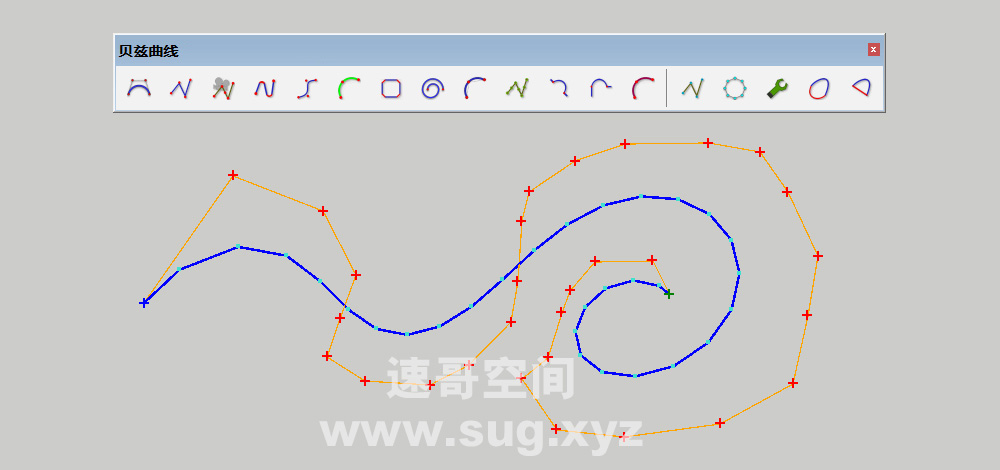
图 1 · 贝兹曲线 BezierSpline
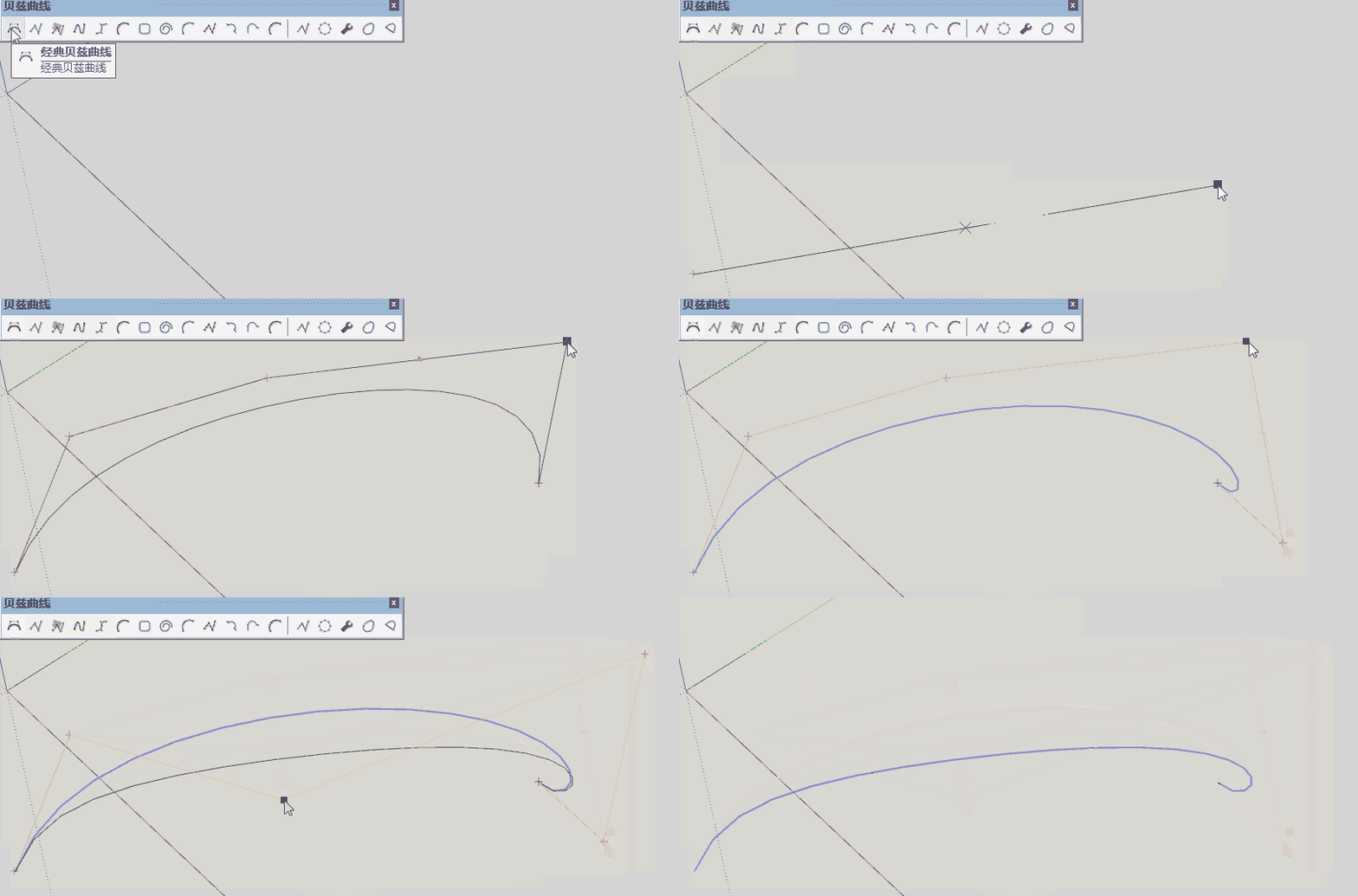
图 2 · 贝兹曲线 BezierSpline
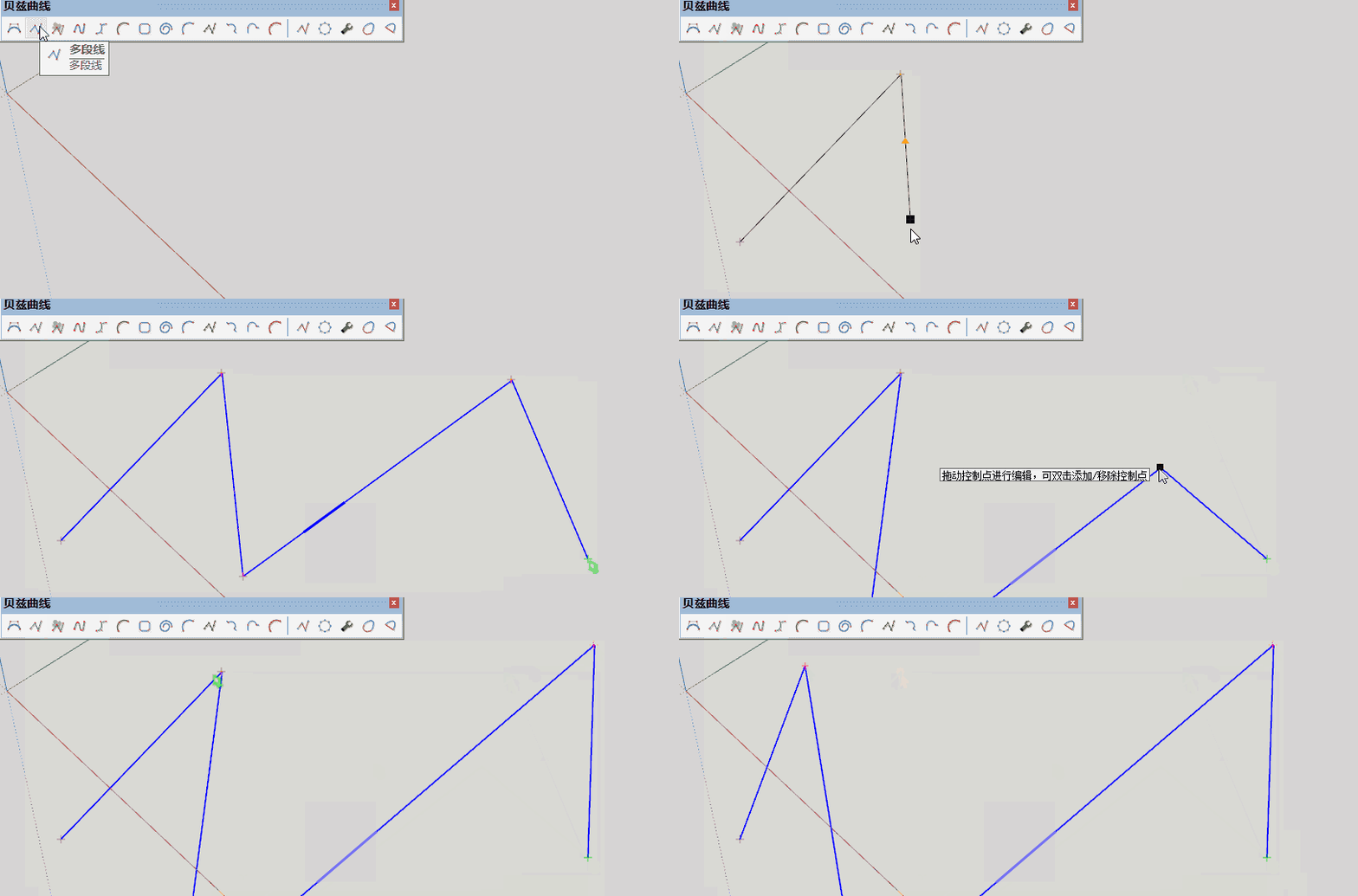
图 3 · 贝兹曲线 BezierSpline
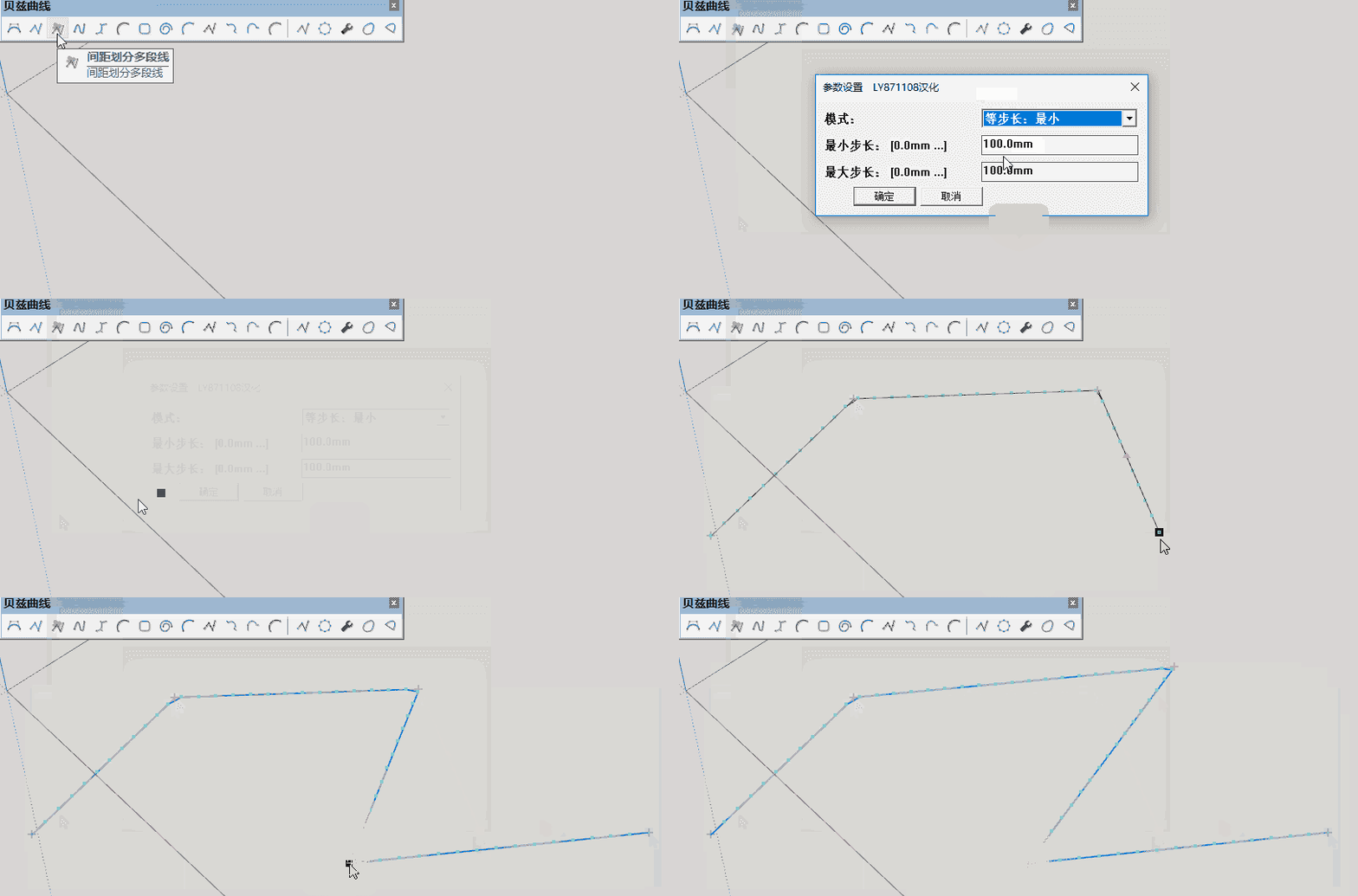
图 4 · 贝兹曲线 BezierSpline
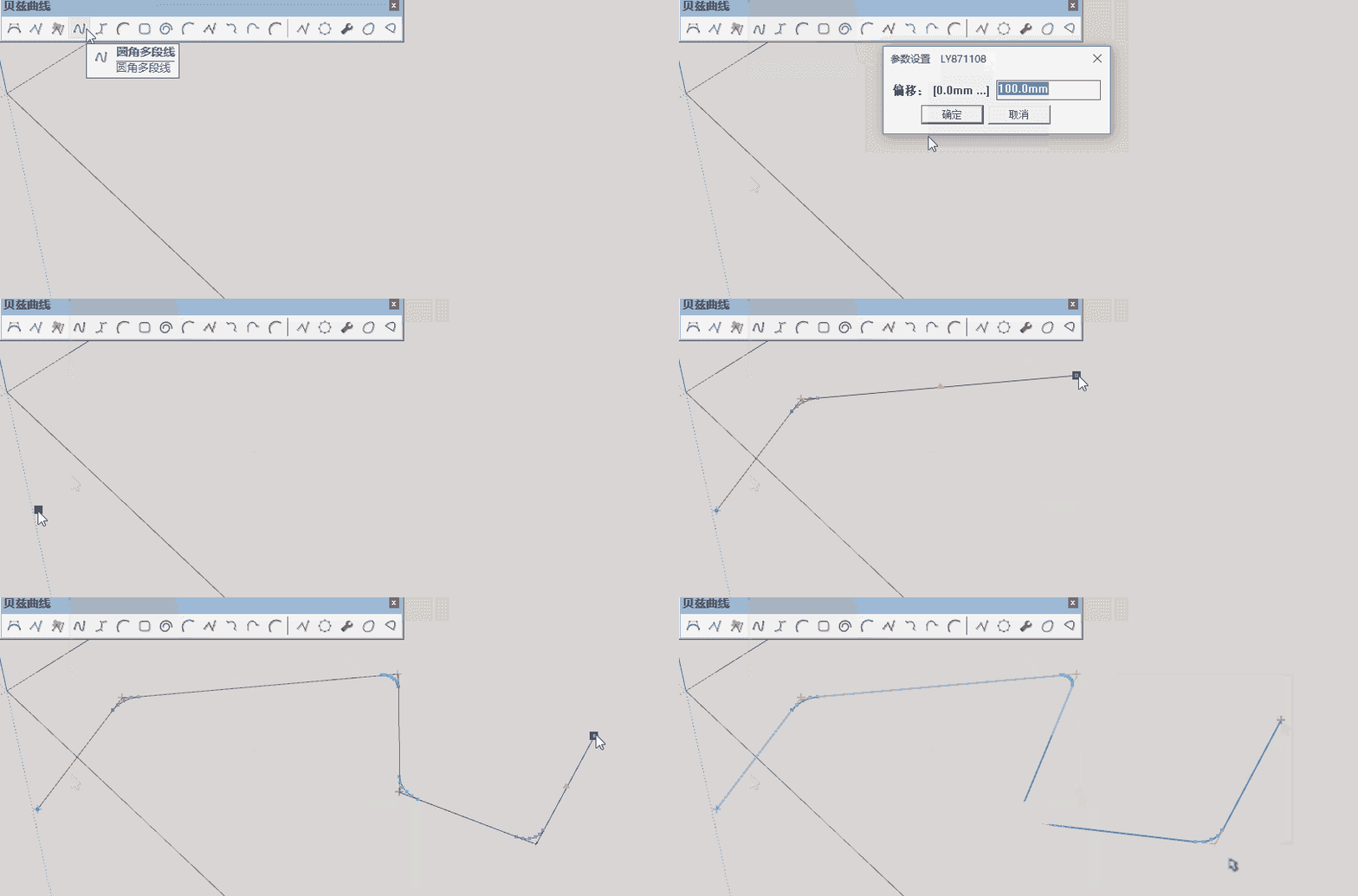
图 5 · 贝兹曲线 BezierSpline
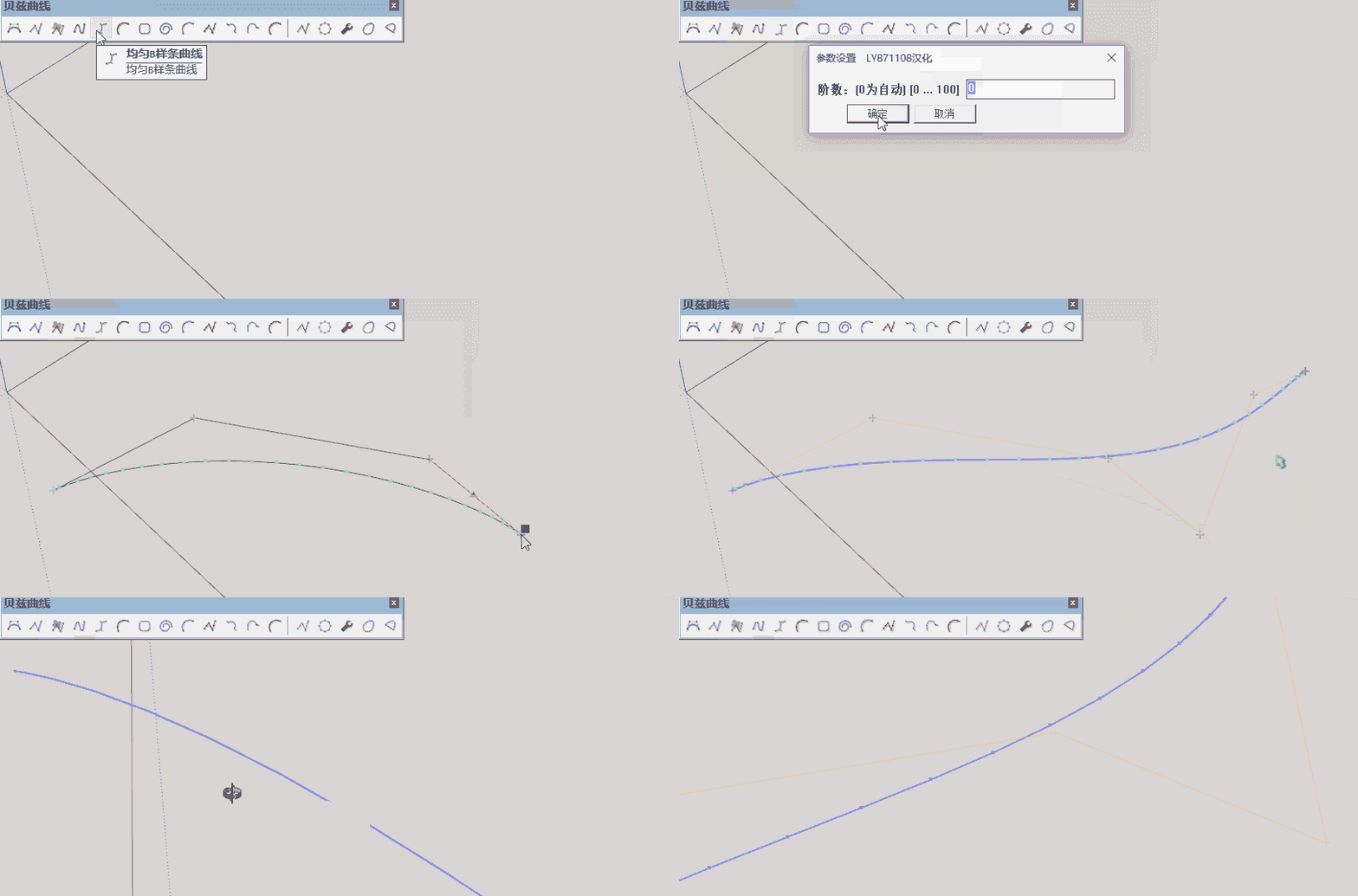
图 6 · 贝兹曲线 BezierSpline
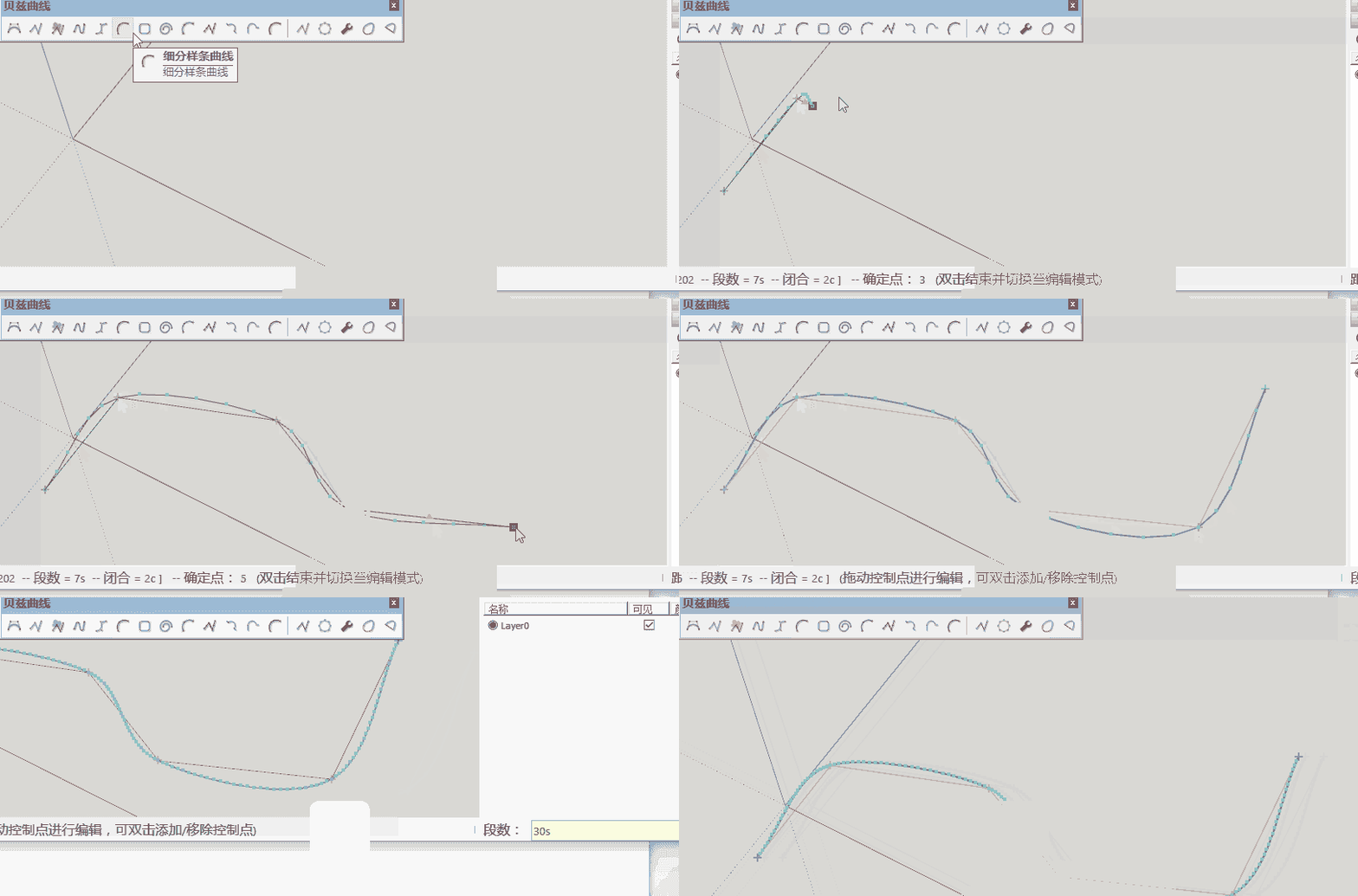
图 7 · 贝兹曲线 BezierSpline
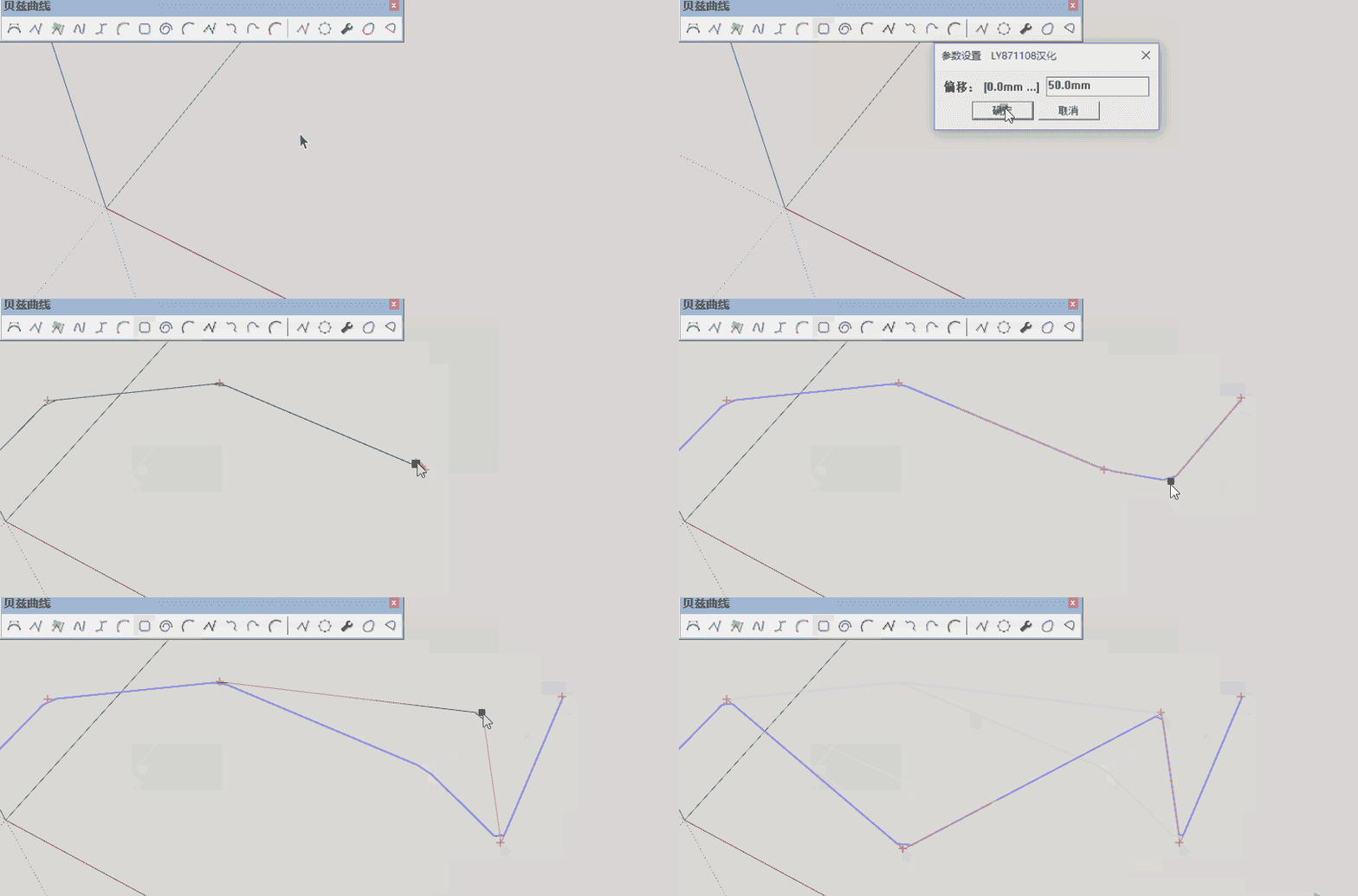
图 8 · 贝兹曲线 BezierSpline
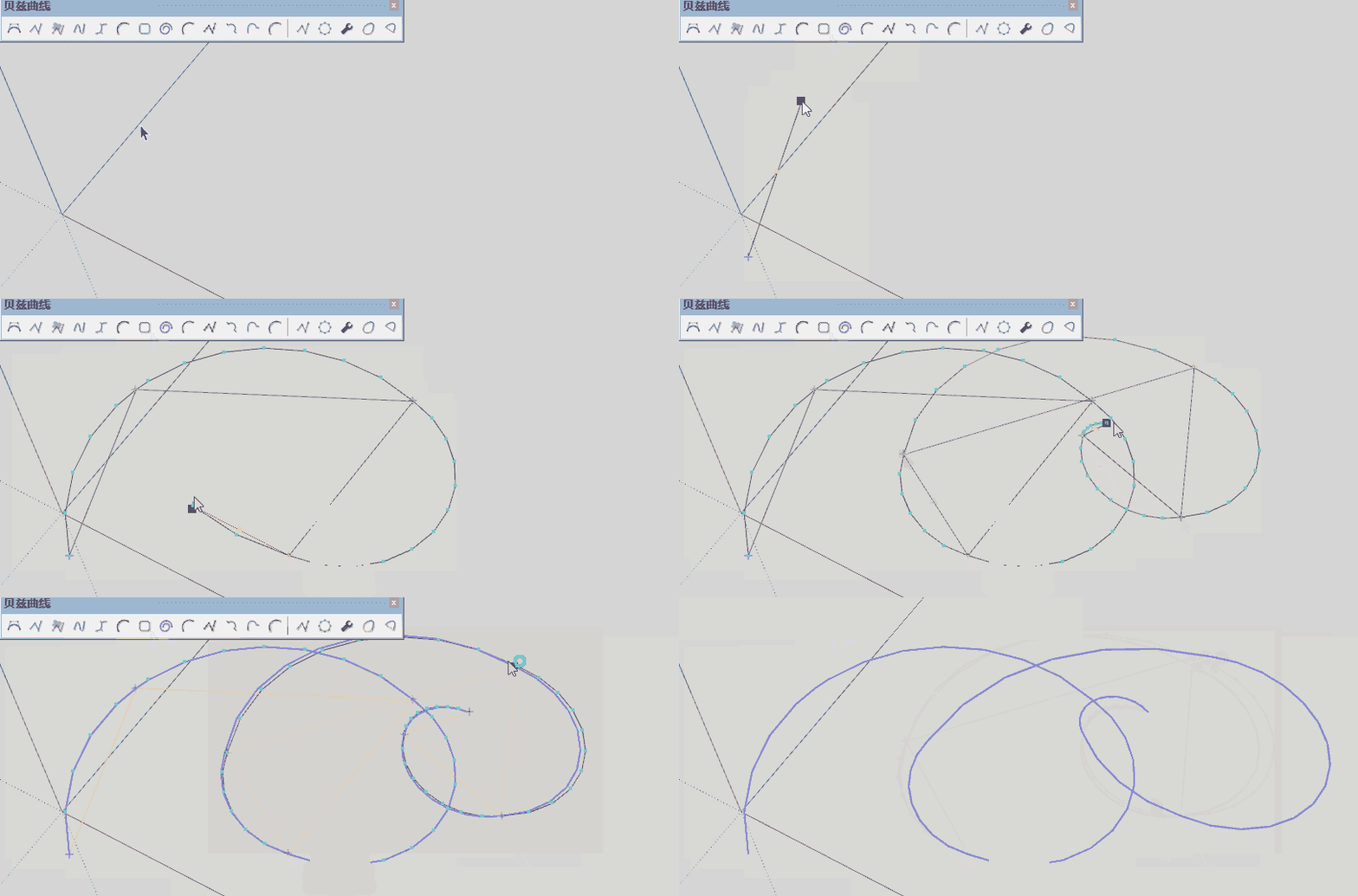
图 9 · 贝兹曲线 BezierSpline
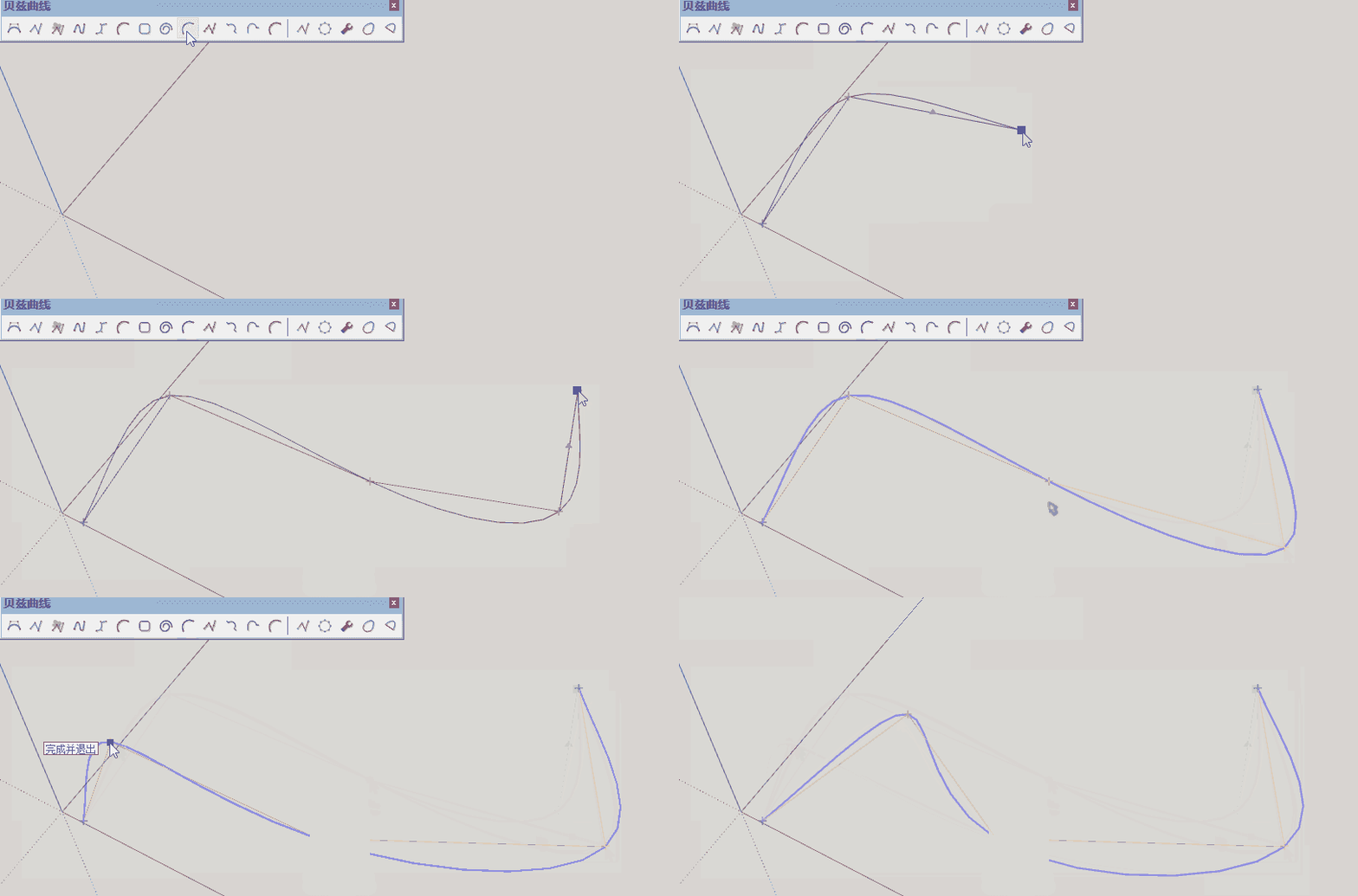
图 10 · 贝兹曲线 BezierSpline
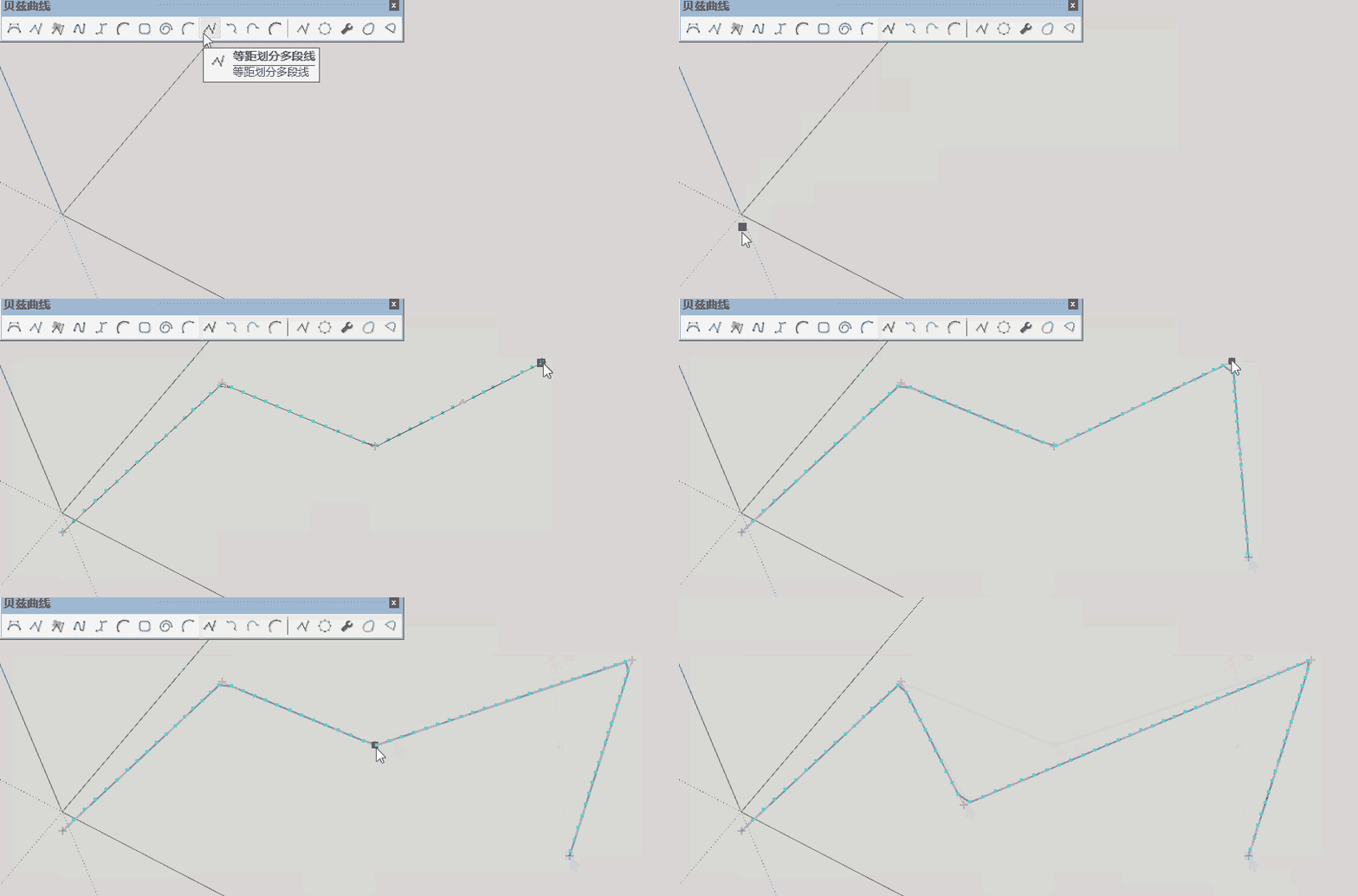
图 11 · 贝兹曲线 BezierSpline
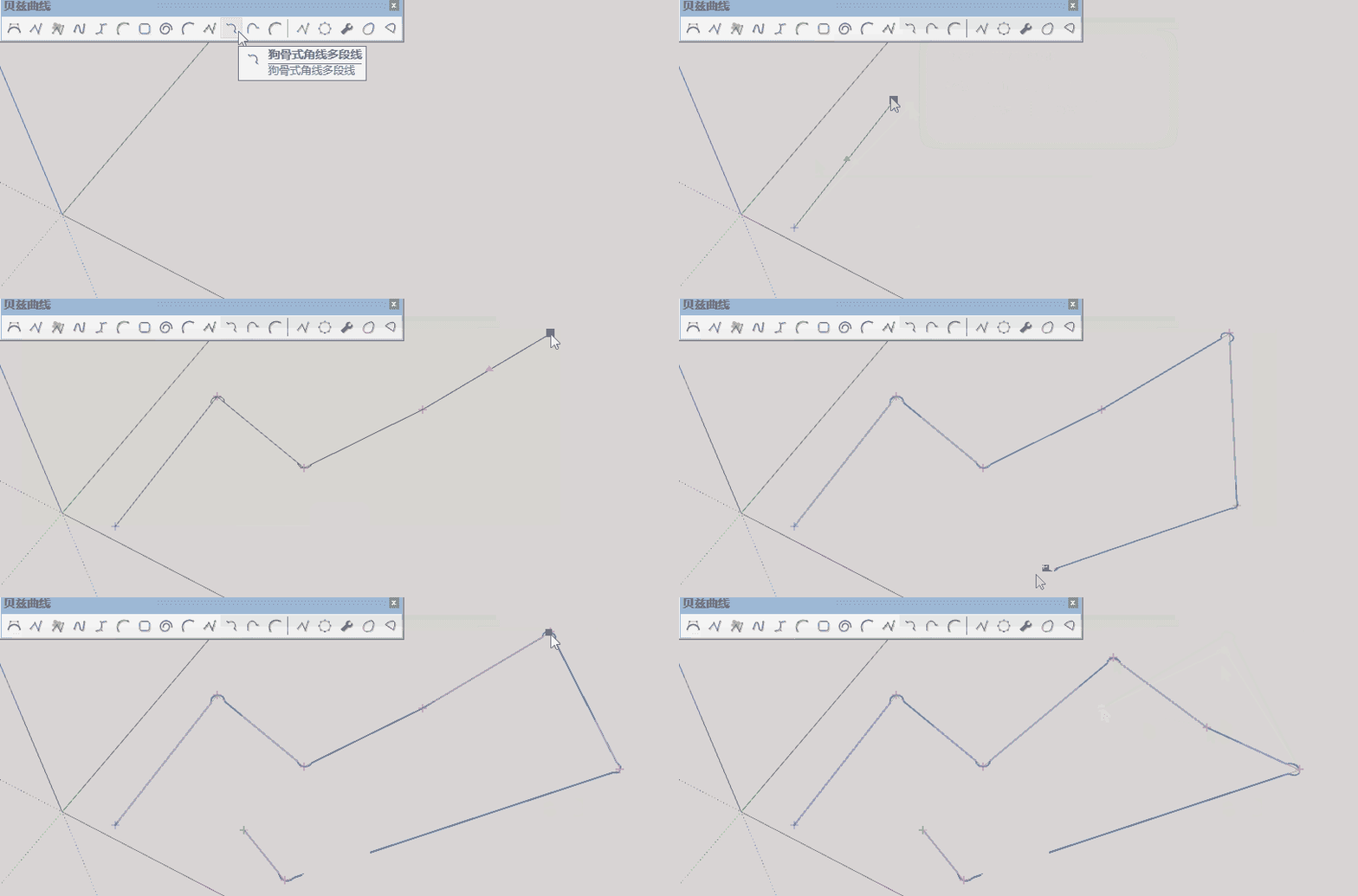
图 12 · 贝兹曲线 BezierSpline
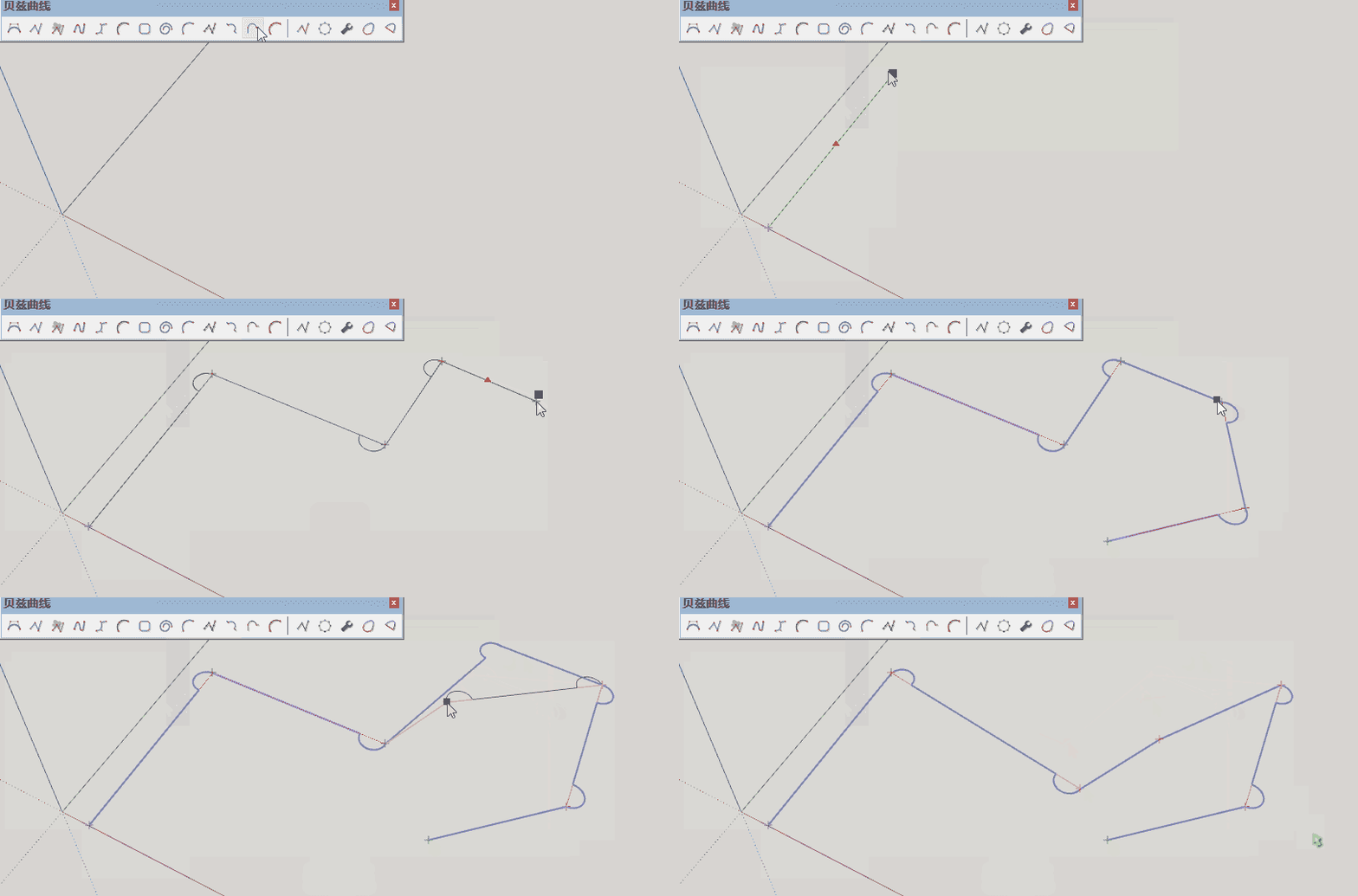
图 13 · 贝兹曲线 BezierSpline
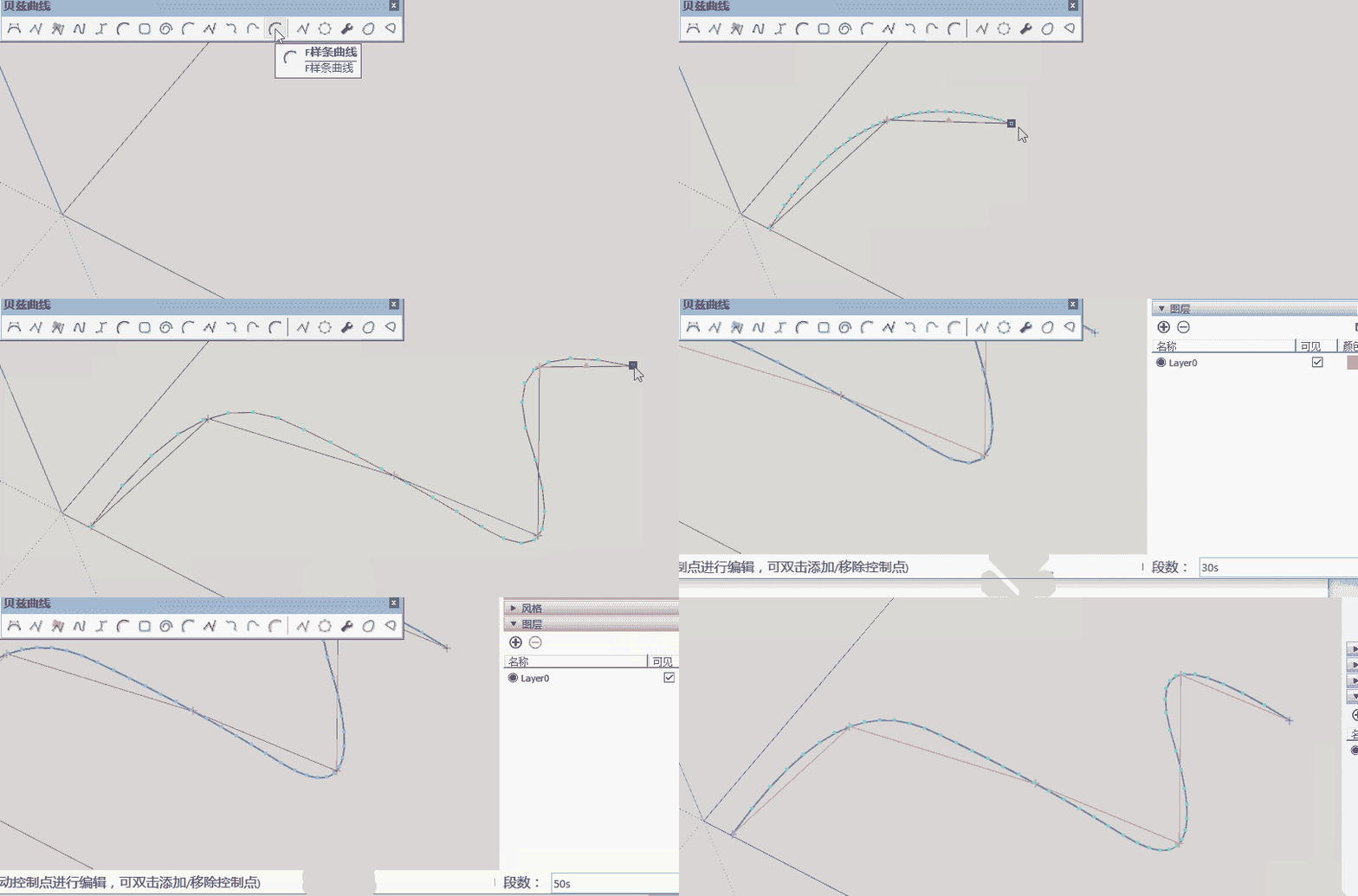
图 14 · 贝兹曲线 BezierSpline
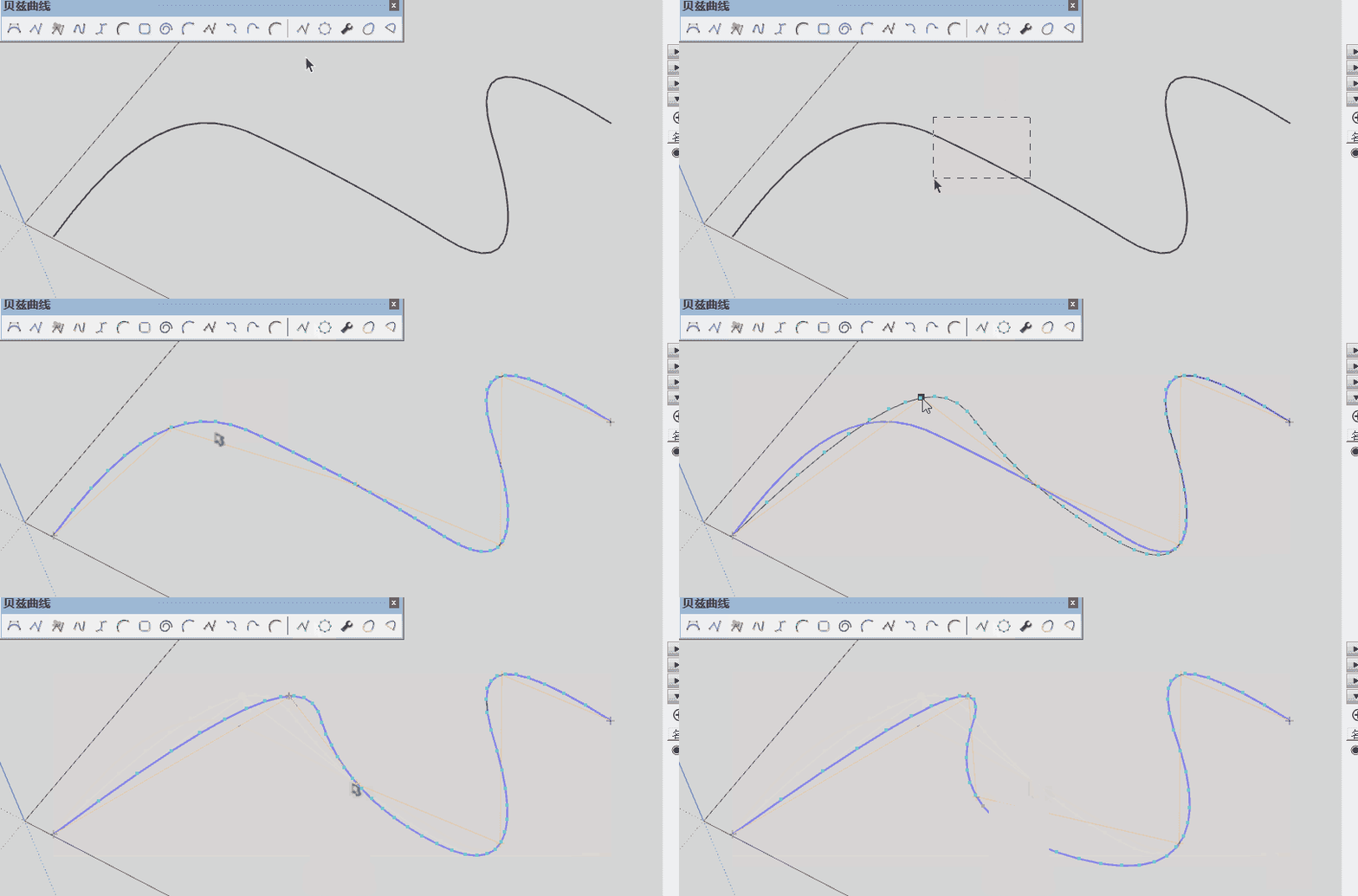
图 15 · 贝兹曲线 BezierSpline
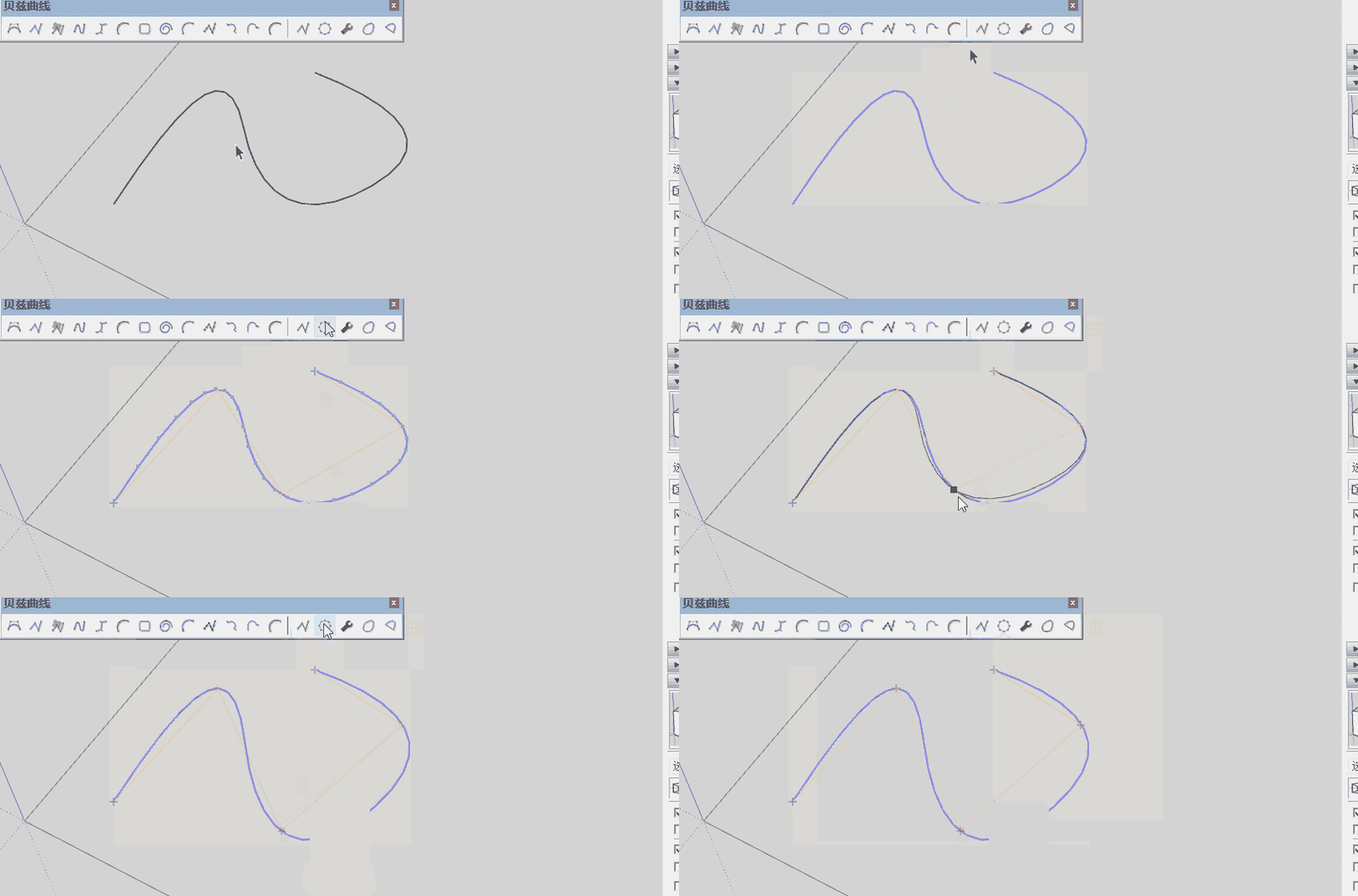
图 16 · 贝兹曲线 BezierSpline
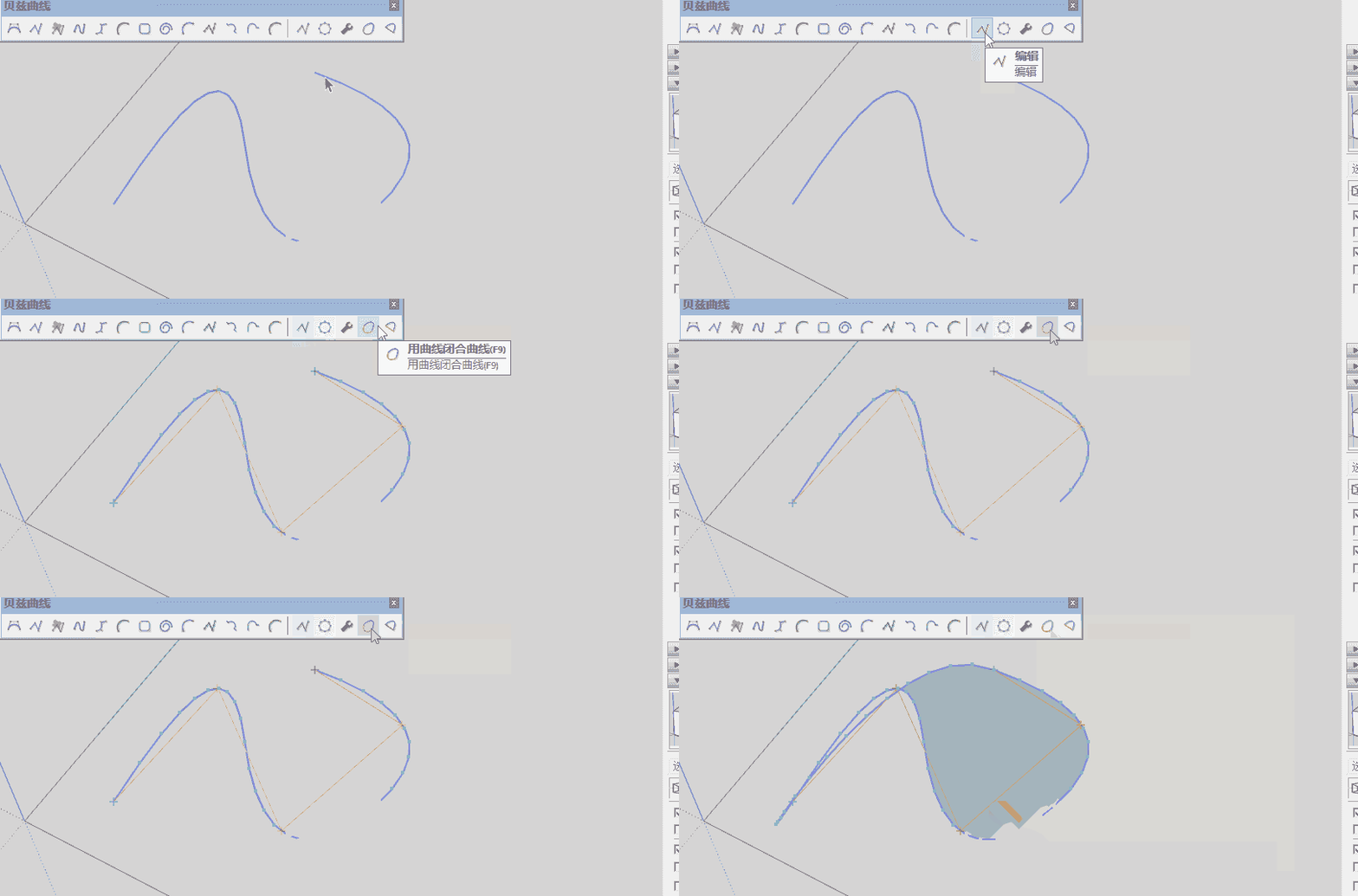
图 17 · 贝兹曲线 BezierSpline
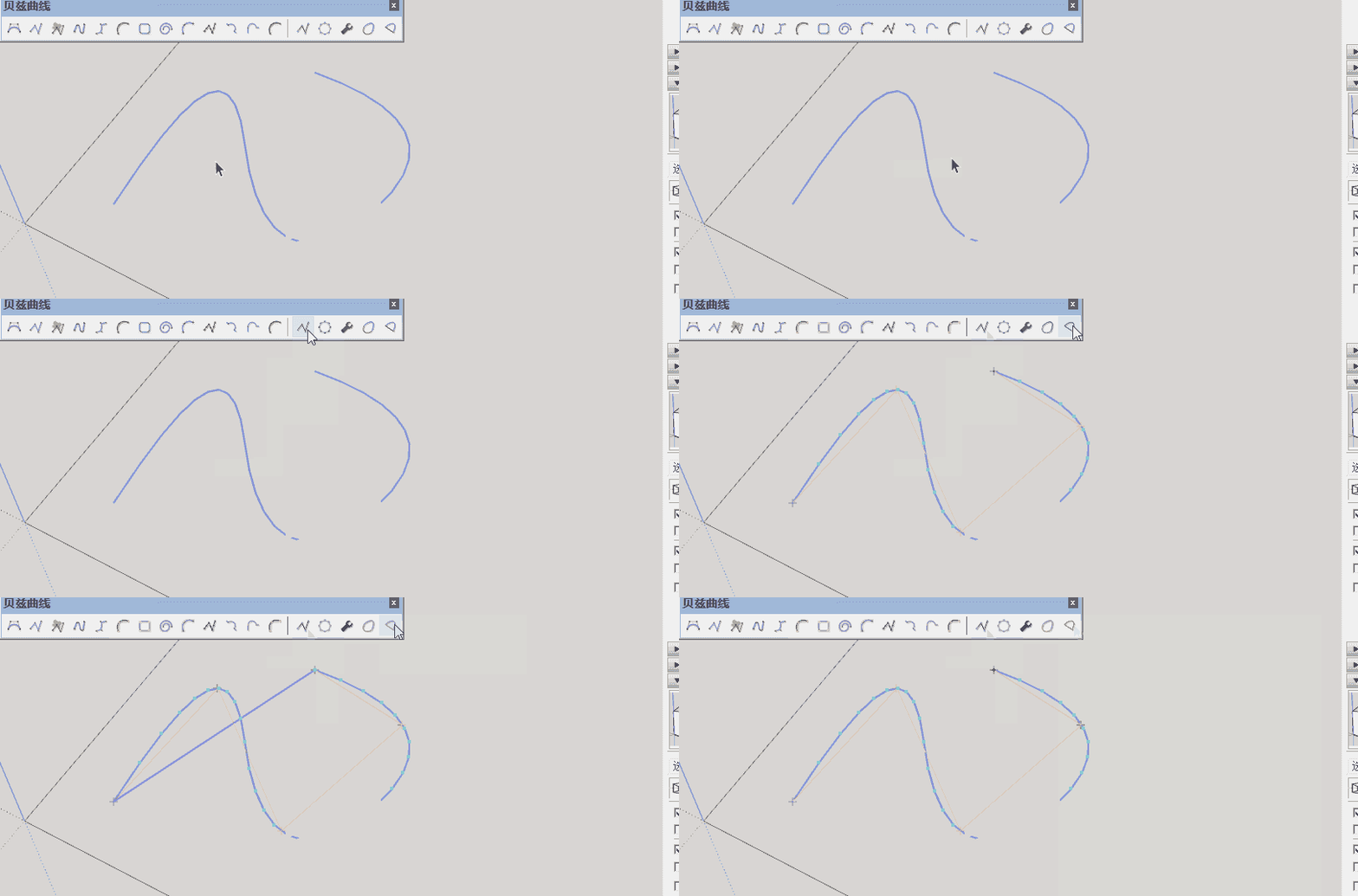
图 18 · 贝兹曲线 BezierSpline