



正弦曲线 1.0
在模型上生成正弦曲线
63
0 人已下载
手机查看
| 插件编号 | 01009 | 中文名称 | 正弦曲线 | 英文名称 | Sine Wave |
| 开发作者 | Jim | 插件语言 | 简体 | 插件版本 | 1.0 |
| 加载文件 | sine_wave.rb | 加载目录 | sine_wave | 插件大小 | 16 KB |
| 支持系统 | Windows / MacOS | 适配版本 | SU2020-2026 | 更新日期 | 2026-10-24 |
插件介绍
正弦曲线(Sine Wave)是本站收录的 SketchUp 扩展,版本 1.0。主要用于在 SketchUp 中完成绘图与曲线工具相关的建模与编辑工作,把重复的手工步骤整合为可重复调用的命令。适合道路、轮廓、异形构件以及需要精确控制线条形态的建模场景。
使用说明
- 安装与启用。安装插件并重启 SketchUp,在「扩展程序」菜单或「视图 → 工具栏」中确认「正弦曲线」的命令与图标已经出现。
- 选择命令。在菜单或工具栏中调用「正弦曲线」,先用一条简单的线或一个对象试运行,熟悉命令要求的选择对象与结果形式。
- 指定对象。按命令提示在绘图区依次点选起点、终点、参考点或待处理的线条,结合轴向推断让结果落在目标平面上。
- 调整参数。需要精确控制时在数值控制框输入数值并回车,或在参数面板中调整段数、精度、闭合方式等选项。
- 编辑结果。选中生成或处理过的线条,用右键菜单中的编辑、转换、重做命令继续调整,直到形态符合预期。
- 完成建模。按 Esc 结束命令,检查线条是否需要焊接成组、清理多余边线或封面,再继续后续建模步骤。
小提示:绘制时善用方向键锁定红/绿/蓝轴;按 Esc 撤销当前一步,完成后检查线条是否需要焊接或封面。
插件详图
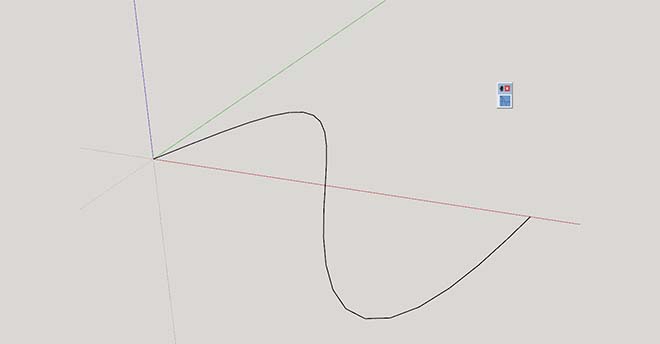
图 1 · 正弦曲线 Sine Wave
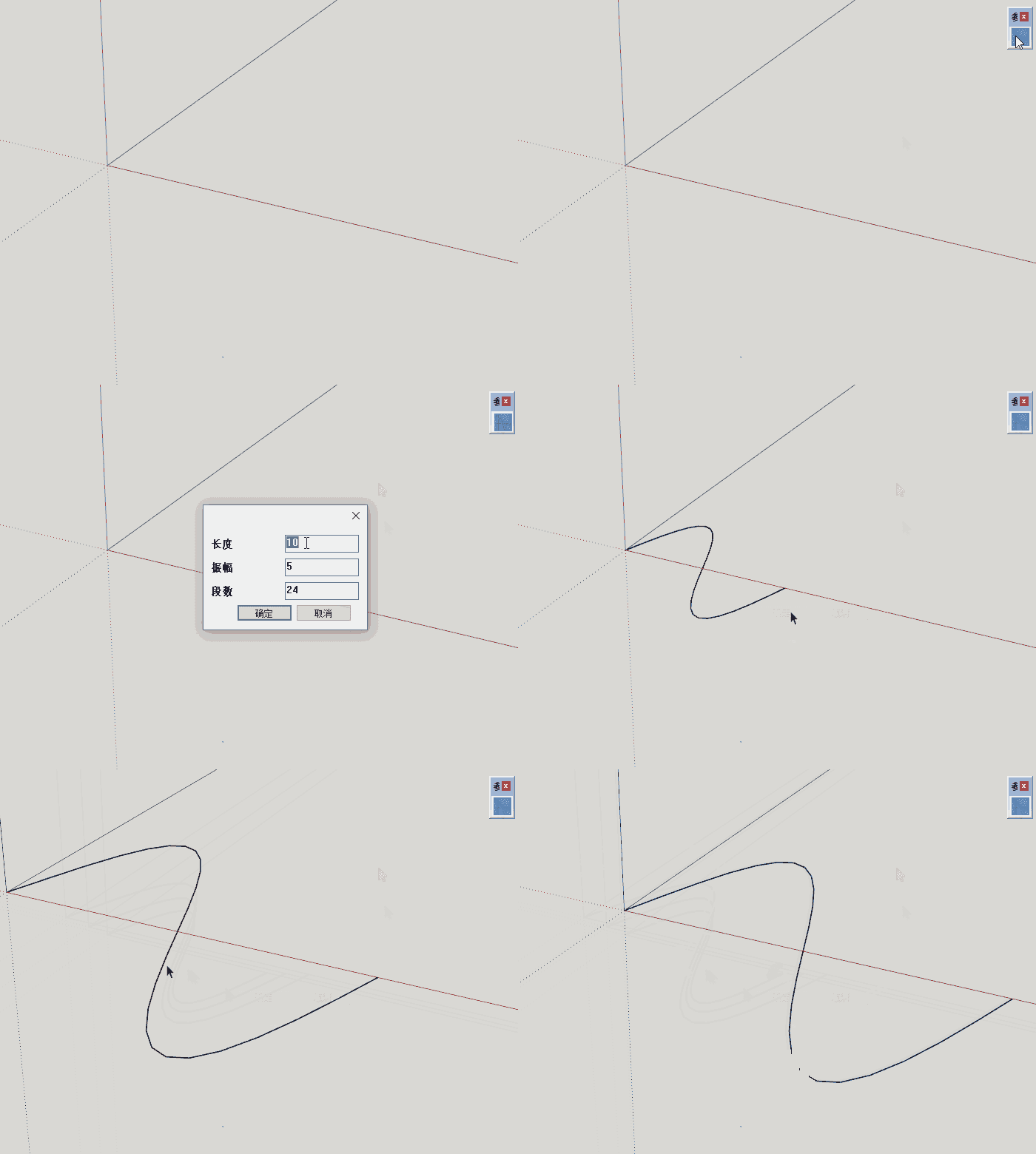
图 2 · 正弦曲线 Sine Wave
相关软件
钢笔工具 Pen_Tools+
可绘制四种不同属性的平滑或硬边线段
仅选择线或面 Select Only
快速选择物体中的线或面,免去反复框选
多面偏移 Multi Face Offset
可以同时针对多个面同时进行偏移
绘制螺旋线 Draw Helix
根据参数快速生成螺旋线段
平面泰森多边形 VoronoiXY
按点集自动生成泰森多边形网格
贝兹曲线 BezierSpline
可在三维空间中通过控制点自由绘制平滑曲线