




SUG插件助手专业版 v2025.3
统一入口管理常用插件,减少菜单冗杂
SUG Plugins Pro 插件助手专业版
中文简体 | 繁体 | 英文版
Windows | MacOS
SUG插件助手是由本站开发的SketchUp插件安装程序,其中包含200多个实用插件,我们随后将不断增加、更新、优化插件。插件助手内,可以方便地浏览检索插件,可以在电脑App内安装插件,并且还可以在网站内安装插件,根据需要选择性安装即可,欢迎大家下载体验。
使用说明
本页的下载按钮提供 安装版 与 便携版 两种,Windows 与 macOS 界面一致。助手是独立桌面程序,平时不需要开着 SketchUp;插件装好后重启 SketchUp 才会加载。下面按第一次上手的顺序说明。
1. 下载、安装与激活
- 安装版:双击 Setup 一路下一步即可,默认「为所有用户安装」到 Program Files;只给当前账号用可在安装界面改选「仅为我」。
- 便携版:zip 解压到任意文件夹直接运行,适合放非 C 盘、或不想往系统目录写文件的机器,换电脑拷走整个文件夹即可。
- 首次运行:Windows 若出现 SmartScreen 提示,点「更多信息 → 仍要运行」;macOS 若提示无法验证开发者,右键图标选「打开」。
- 激活授权:左侧「设置 → 授权绑定」,复制机器码换取注册码后粘贴,点「联机激活」。授权只需激活一次,且仅安装插件时校验,浏览、搜索、收藏、卸载等功能不拦截。
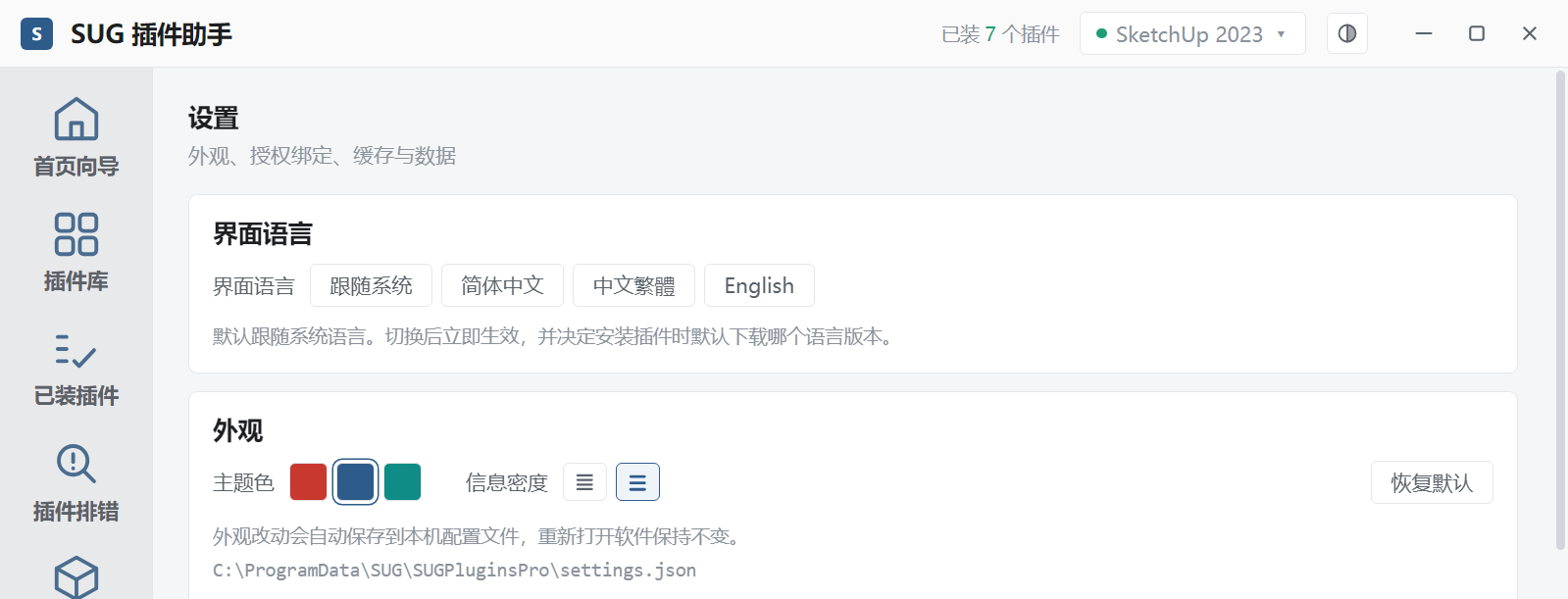
图 1 · 设置:界面语言、主题色与信息密度
在「设置」里还能切换简体中文 / 中文繁體 / English(可跟随系统)、主题色与信息密度(标准 / 紧凑),改动即时生效并保存在本机配置文件中。
2. 确认 SketchUp 版本
顶栏中间显示当前检测到的 SketchUp 版本(绿点表示已检测到),点下拉可切换;支持 SketchUp 2020 及以后的各个版本。所有安装、卸载都作用于当前选中的版本,多版本共存时先看清再点。左侧「SU 设置」可查看该版本的插件目录、安装目录与快捷键配置。
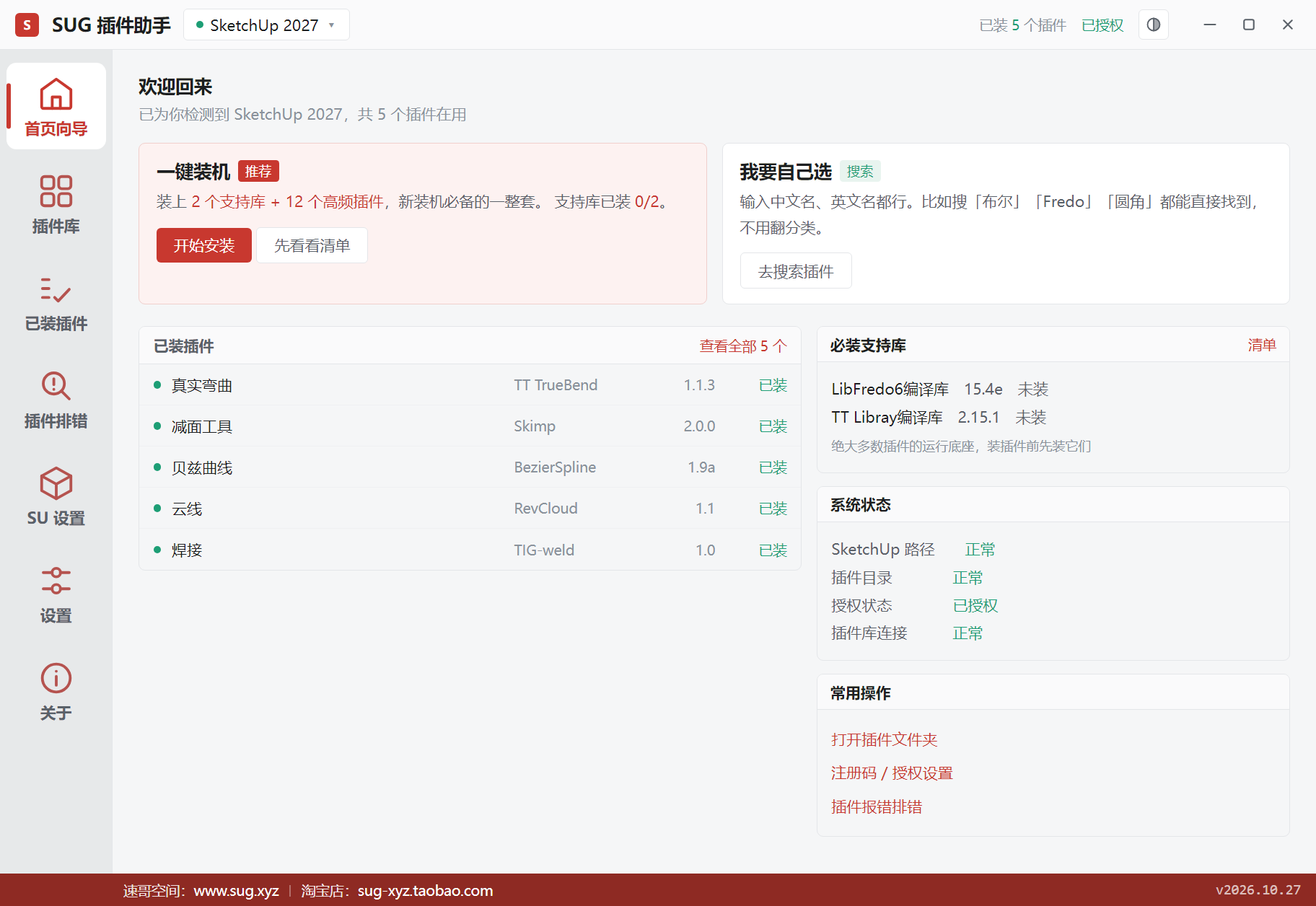
图 2 · 首页向导:一键装机与系统状态
首页「一键装机」会先补齐必装支持库(如 LibFredo6、TT Libray 编译库)再装一批高频插件,新装 SketchUp 时推荐先跑一次;「我要自己选」则直接进插件库自己挑。右侧「系统状态」会显示 SketchUp 路径、插件目录、授权状态与插件库连接是否正常。
3. 浏览并安装插件
- 点左侧「插件库」,可按中文名、英文名或作者搜索,也能按线面工具、三维形体、编辑修改等分类筛选;常用的点「收藏」存进「我的收藏」。
- 卡片上点「安装」:助手自动下载加密包、解密并写入当前 SketchUp 版本的 Plugins 目录,进度和结果在界面里直接可见。
- 「详情」可看功能说明与适配版本提示;标了「当前 SU 版本未适配」的插件建议先切换版本或跳过。
- 安装完成后重启 SketchUp,在「扩展程序」菜单或工具栏里就能看到新插件。
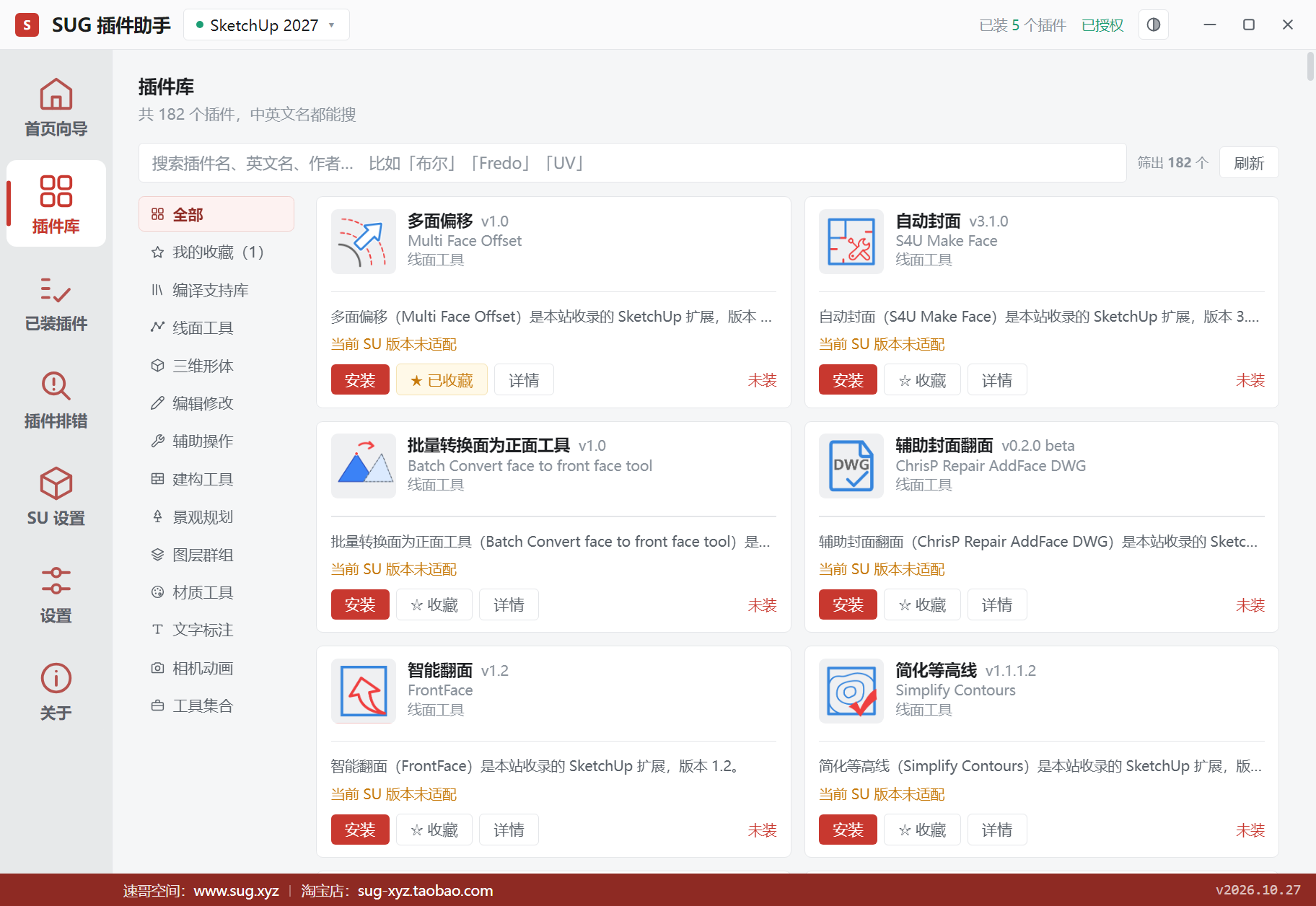
图 3 · 插件库:搜索、分类筛选与一键安装
4. 查看与卸载已装插件
「已装插件」页按分类列出当前版本已装的插件与版本号,右侧点「卸载」即可移除。卸载只删除该插件自己的加载文件和目录,不会动 SketchUp 自带文件,也不会清空整个 Plugins 目录,其它插件不受影响。
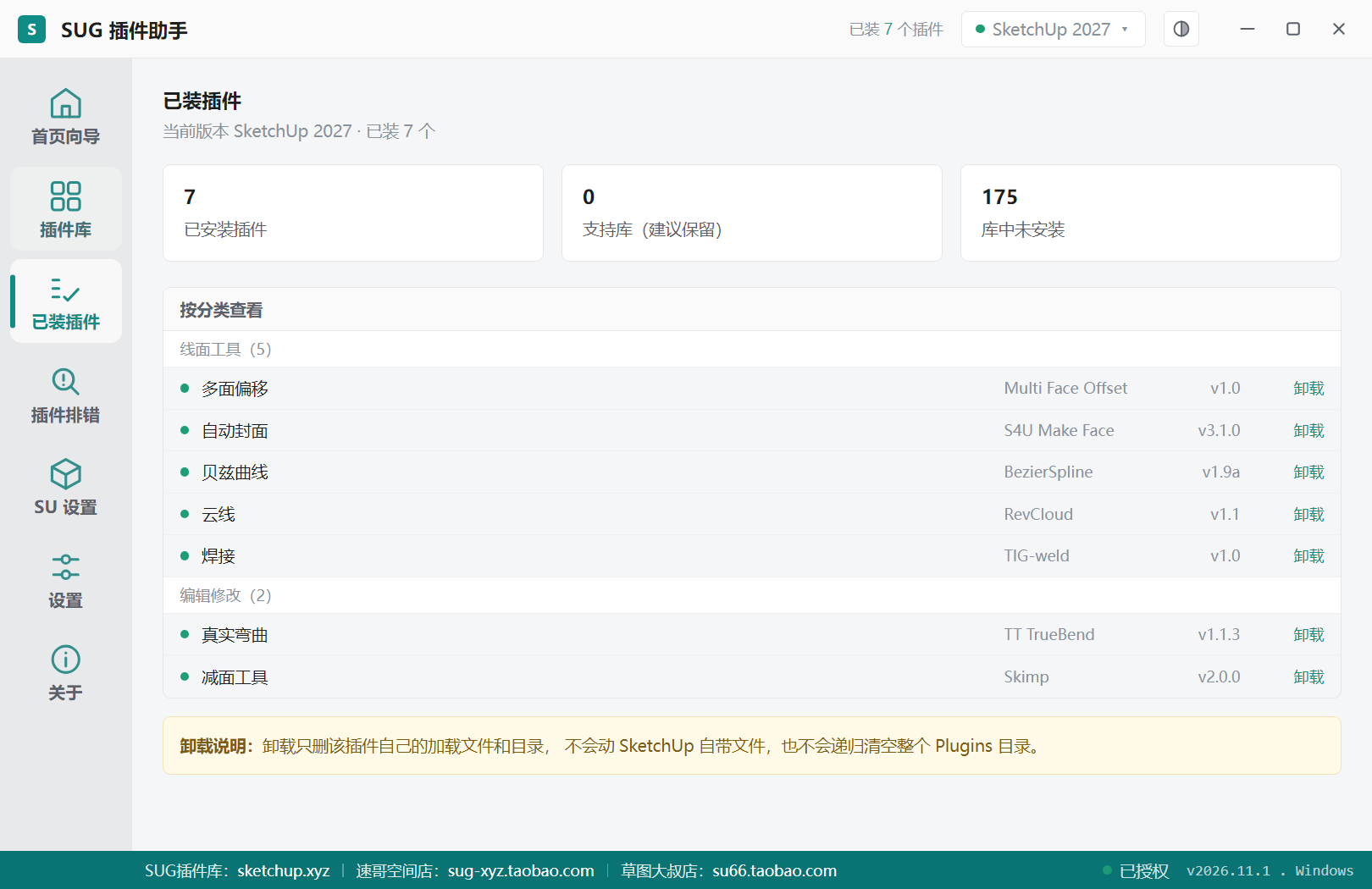
图 4 · 已装插件:按版本查看与卸载
5. 从网站一键安装
在 sketchup.xyz 的插件详情页点安装按钮,浏览器会通过 sugplugins:// 协议唤起本机助手,把该插件直接装到设置里选中的 SketchUp 版本。若点击没反应,重开一次助手即可(每次启动都会重新登记协议),或直接在助手的插件库里搜索编号安装。
6. 常见问题
- 装到 Program Files 后下载失败:缓存会自动改放
C:\ProgramData\SUG\SUGPluginsPro\Cache,不用手动改权限;用便携版且目录可写时,缓存放在程序旁的Cache\。 - 装了插件但 SketchUp 里看不到:先确认顶栏版本选对了、安装时 SketchUp 已关闭、装完已重启;仍不行用左侧「插件排错」排查。
- 插件报错或菜单缺失:多为依赖运行库未装或与其它插件同名,先装齐支持库,再用「插件排错」定位。
- 换电脑 / 重装系统:授权与机器码绑定,需要重新注册;便携版可直接拷走程序文件夹。
- 配置文件位置:Windows 在
C:\ProgramData\SUG\SUGPluginsPro\,macOS 在~/Library/Application Support。
助手内的插件库走网络实时获取,断网时可以照常查看和卸载已装插件,但无法加载新的插件清单与安装包。